1. Accede a Portal Clientes con tus credenciales y haz clic en Servicios > Mis Servicios. Visualizarás todos tus Productos o Servicios activos y debes hacer clic sobre el nombre de tu nuevo certificado SSL. A modo de ejemplo daremos clic sobre EssentialSSL DV
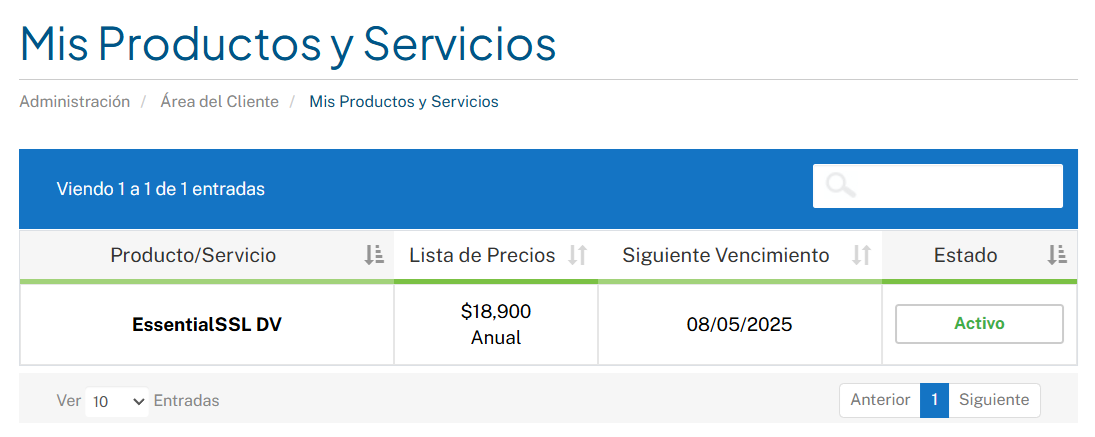
2. Accederás a nuestro panel de configuración de certificados SSL y deberás completar cada uno de sus ítems, los que detallamos a continuación:
Ítem 1: Selecciona Nuevo certificado SSL
Ítem 2: Agrega tu CSR seleccionando casilla con nombre Pegar CSR, para desplegar recuadro correspondiente, como mostramos en la siguiente imagen.
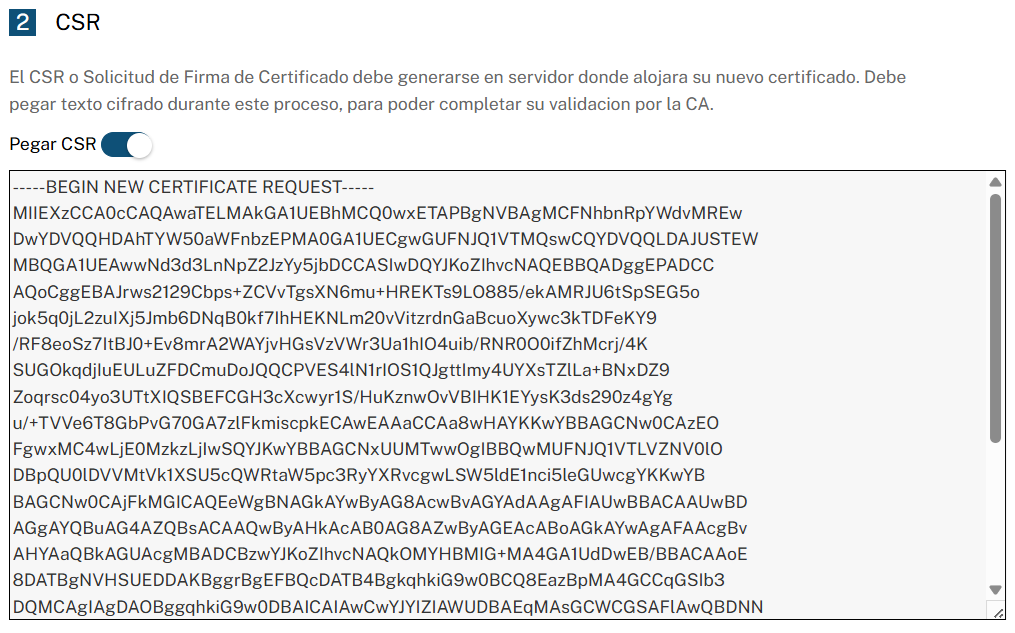
Para mayor información acerca de la emisión de un CSR, consulta nuestras Preguntas Frecuentes > Certificados SSL > Generar nuevo CSR
Ítem 3: Escribe nombre de dominio y selecciona método de validación DCV, como mostramos en la siguiente imagen.
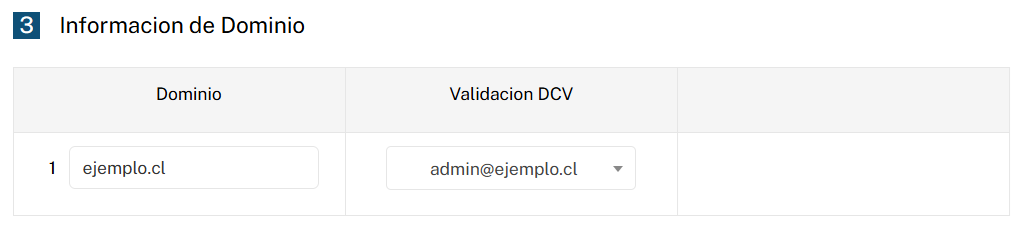
A modo de demostrativo utilizamos nombre de dominio ejemplo.cl y la dirección de correo admin@ejemplo.cl como método de validación DCV.
Es importante escribir nombre de dominio tal cual lo indicaste en el CSR, de lo contrario arrojará error en el proceso.
Para mayor información acerca de los métodos de validación DCV, consulta nuestras Preguntas Frecuentes > Certificados SSL > Validación DCV
Ítem 4: Completa todos los datos personales solicitados y has clic en Guardar. Luego, has clic en Enviar.
Al completar proceso de manera correcta visualizarás mensaje Éxito y serás direccionado a proceso de validación de dominio.
Al no completar proceso correcto visualizarás mensaje Fallido y no podrás avanzar al proceso de validación de dominio, por lo que deberás corregir el problema.
A continuación detallamos errores comunes:
- Escribir un nombre de dominio distinto al indicado en CSR.
- En el caso de un certificado SSL Wildcard, deberás escribir nombre de dominio en formato Wildcard tanto en CSR como en nuesto panel, es decir, anteponiendo símbolos punto y asterisco .*ejemplo.cl
- Al generar CSR no debes incluir un nombre de dominio alternativo, adicional o secundario, sino que únicamente el common name o dominio principal.
- Debes generar CSR con longitud de 2048 bit.